
12 KiB

onedrive-cf-index
由 CloudFlare Workers 强力驱动的 OneDrive 索引


本项目使用 CloudFlare Workers 帮助你免费部署与分享你的 OneDrive 文件。本项目极大源自:onedrive-index-cloudflare-worker,致敬。
Demo
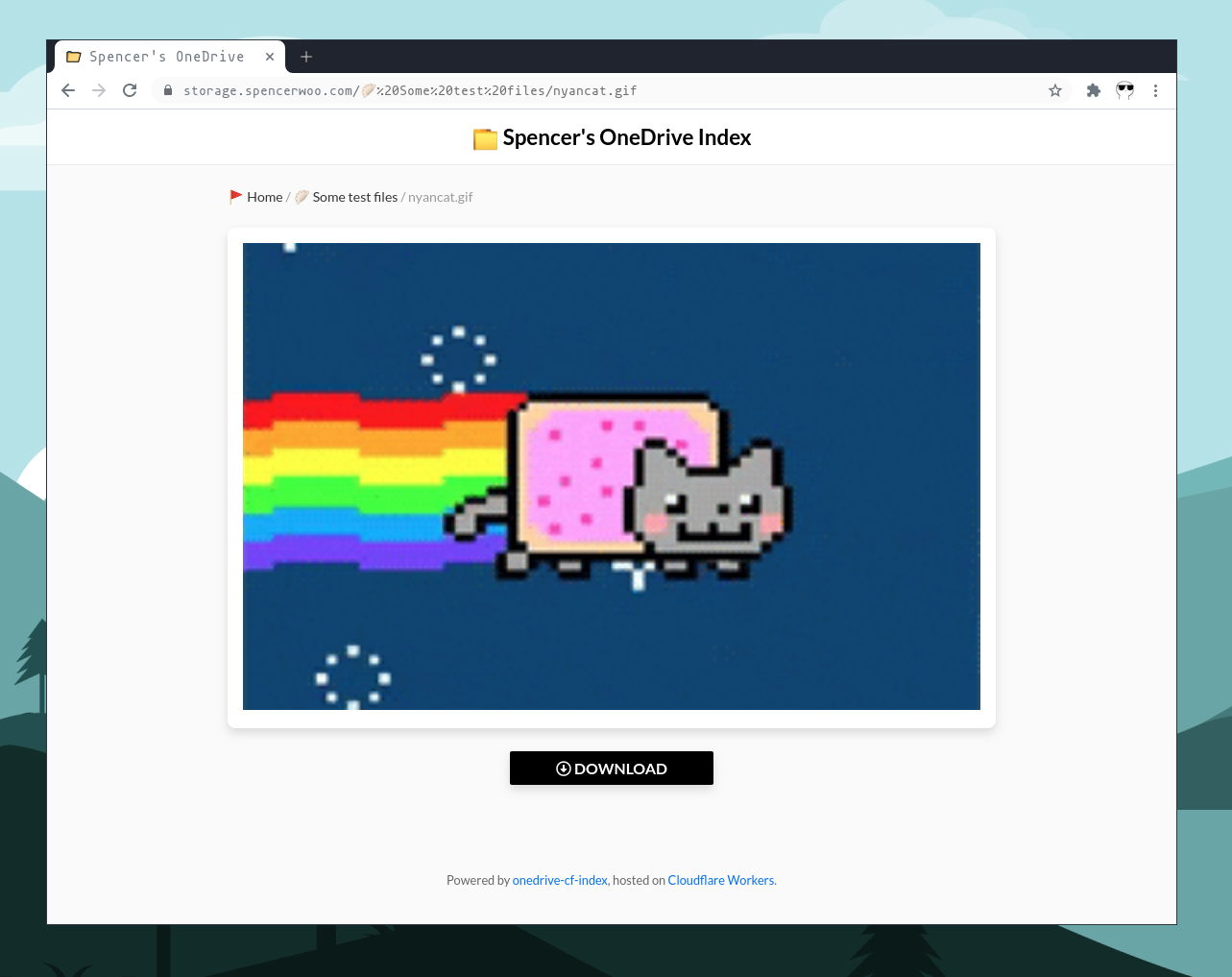
在线演示:Spencer's OneDrive Index.
功能
🚀 功能一览
- 全新「面包屑」导航栏;
- 令牌凭证由 Cloudflare Workers 自动刷新,并保存于(免费的)全局 KV 存储中;
- 使用 Turbolinks® 实现路由懒加载;
- 支持由世纪互联运营的 OneDrive 版本;
- 支持 SharePoint 部署;
🗃️ 目录索引显示
- 全新支持自定义的设计风格:spencer.css;
- 支持使用 Emoji 作为文件夹图标(如果文件夹名称第一位是 Emoji 则自动开启该功能);
- 渲染
README.md如果当前目录下包含此文件,使用 github-markdown-css 渲染样式; - 支持「分页」,没有一个目录仅限显示 200 个项目的限制了!
📁 文件在线预览
- 根据文件类型渲染文件图标,图标使用 Font Awesome icons;
- 支持预览:
🔒 私有文件夹
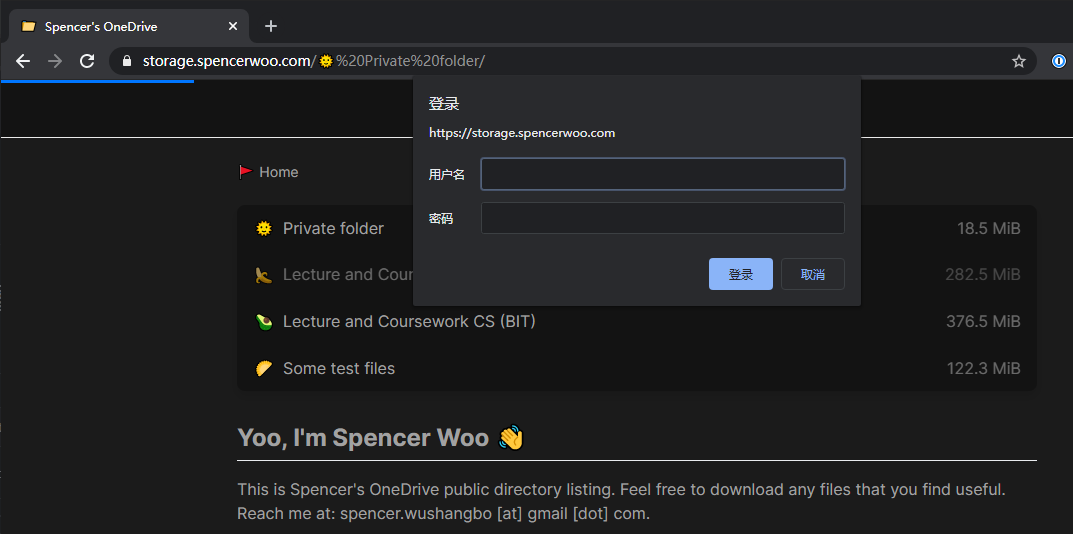
我们可以给某个特定的文件夹(目录)上锁,需要认证才能访问。我们可以在 src/auth/config.js 文件中将我们想要设为私有文件夹的目录写入 ENABLE_PATHS 列表中。我们还可以自定义认证所使用的用户名 NAME 以及密码,其中认证密码保存于 AUTH_PASSWORD 环境变量中,需要使用 wrangler 来设置这一环境变量:
wrangler secret put AUTH_PASSWORD
# 在这里输入你自己的认证密码
有关 wrangler 的使用细节等详细内容,请参考 接下来的部分段落。
⬇️ 代理下载文件 / 文件直链访问
- [可选] Proxied download(代理下载文件):
?proxied- 经由 CloudFlare Workers 下载文件,如果(1)config/default.js中的proxyDownload为true,以及(2)使用参数?proxied请求文件; - [可选] Raw file download(文件直链访问):
?raw- 返回文件直链而不是预览界面; - 两个参数可以一起使用,即
?proxied&raw和?raw&proxied均有效。
是的,这也就意味着你可以将这一项目用来搭建「图床」,或者用于搭建静态文件部署服务,比如下面的图片链接:
https://storage.spencerwoo.com/%F0%9F%A5%9F%20Some%20test%20files/nyancat.gif?raw

其他功能
请参考原项目的「🔥 新特性 V1.1」部分:onedrive-index-cloudflare-worker,但我不保证全部功能均可用,因为本项目改动部分很大。
部署指南
又臭又长的中文版部署指南预警!
生成 OneDrive API 令牌
-
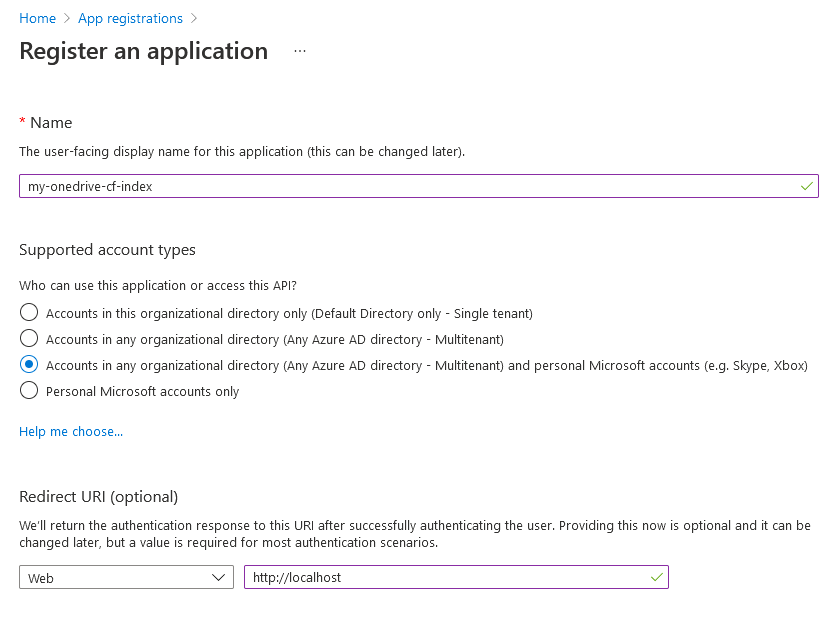
访问此 URL 创建新的 Blade app:Microsoft Azure App registrations(普通版 OneDrive)或 Microsoft Azure.cn App registrations(OneDrive 世纪互联版本),建议将语言设置为「英语」以保证以下步骤中提到的模块和按钮的名称一致:
- 使用你的 Microsoft 账户登录,选择
New registration; - 在
Name处设置 Blade app 的名称,比如my-onedrive-cf-index; - 将
Supported account types设置为Accounts in any organizational directory (Any Azure AD directory - Multitenant) and personal Microsoft accounts (e.g. Skype, Xbox)。OneDrive 世纪互联用户设置为:任何组织目录(任何 Azure AD 目录 - 多租户)中的帐户; - 将
Redirect URI (optional)设置为Web(下拉选项框)以及https://localhost(URL 地址); - 点击
Register.
- 使用你的 Microsoft 账户登录,选择
-
在
Overview面板获取你的 Application (client) ID -client_id: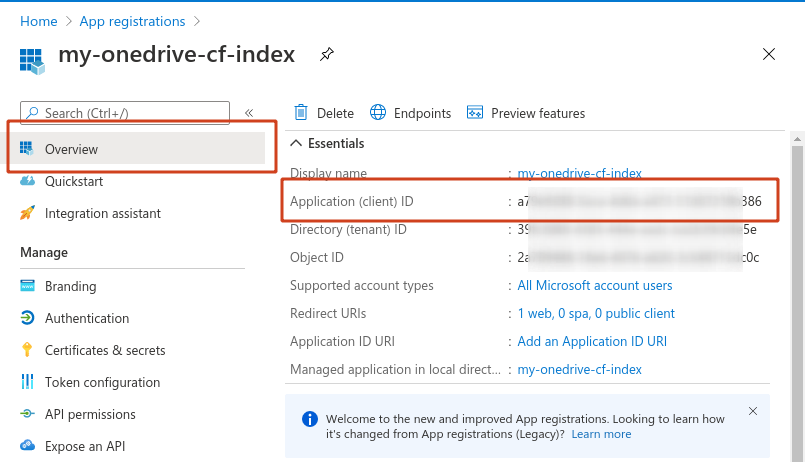
-
打开
Certificates & secrets面板,点击New client secret,创建一个新的叫做client_secret的 Client secret,并将Expires设置为Never。点击Add并复制client_secret的Value并保存下来 (仅有此一次机会):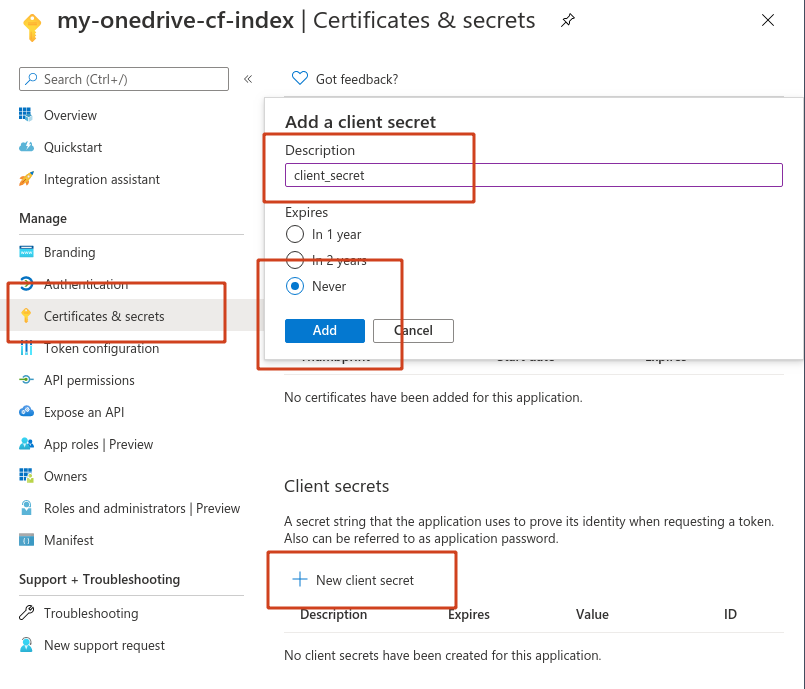
-
打开
API permissions面板,选择Microsoft Graph,选择Delegated permissions,并搜索offline_access, Files.Read, Files.Read.All这三个权限,选择这三个权限,并点击Add permissions: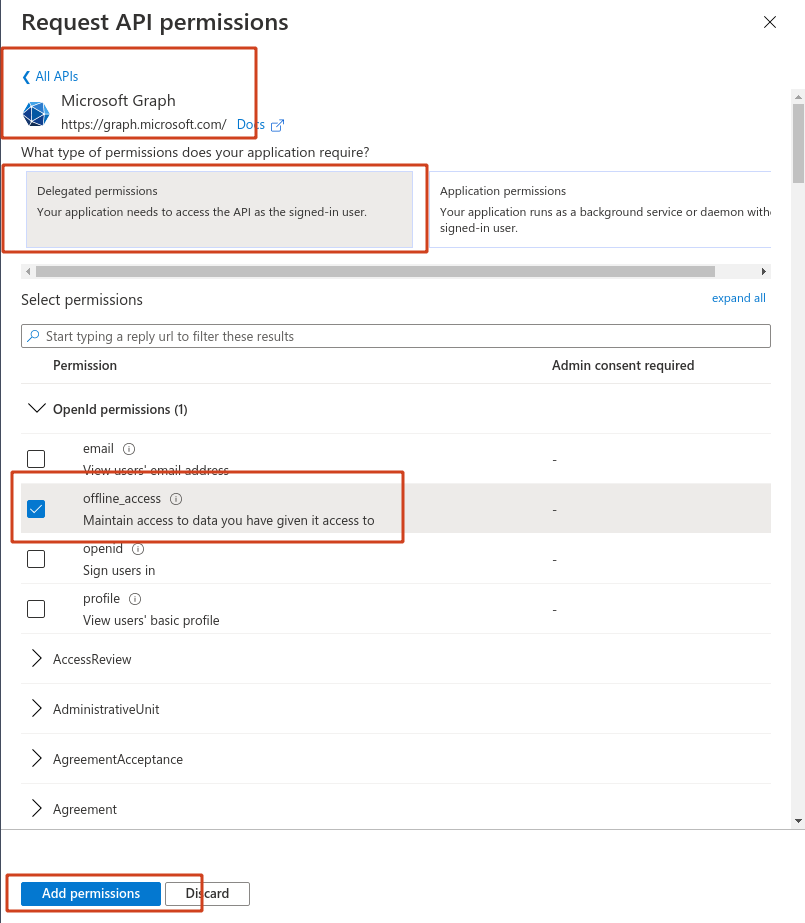
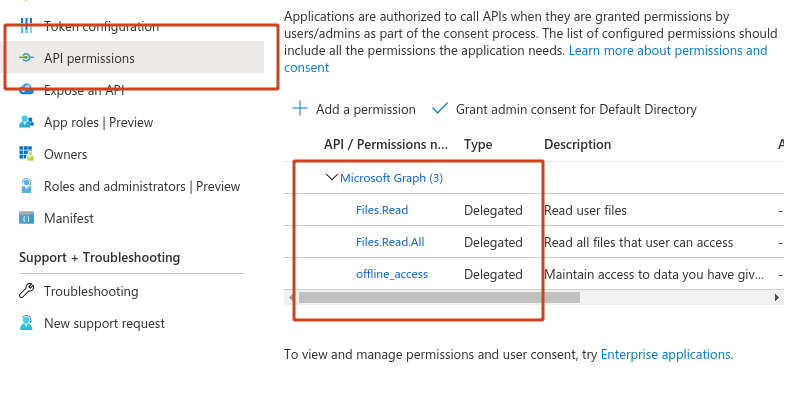
你应该成功开启这三个权限:
-
获取
refresh_token,在本机(需要 Node.js 和 npm 环境,安装和推荐配置请参考 准备工作)上面执行如下命令:npx @beetcb/ms-graph-cli
根据你自己的情况选择合适的选项,并输入我们上面获取到的一系列 token 令牌配置等,其中
redirect_url可以直接设置为http://localhost。有关命令行工具的具体使用方法请参考:beetcb/ms-graph-cli。 -
最后,在我们的 OneDrive 中创建一个公共分享文件夹,比如
/Public即可。建议不要直接分享根目录!
最后,这么折腾完,我们应该成功拿到如下的几个凭证:
refresh_tokenclient_idclient_secretredirect_uribase:默认为/Public。
是,我知道很麻烦,但是这是微软,大家理解一下。🤷🏼♂️
准备工作
Fork 再 clone 或者直接 clone 本仓库,并安装依赖 Node.js、npm 以及 wrangler。
强烈建议大家使用 Node version manager 比如 n 或者 nvm 安装 Node.js 和 npm,这样我们全局安装的 wrangler 就可以在我们的用户目录下安装保存配置文件了,也就不会遇到奇奇怪怪的权限问题了。
# 安装 CloudFlare Workers 官方编译部署工具
npm i @cloudflare/wrangler -g

# 使用 npm 安装依赖
npm install

# 使用 wrangler 登录 CloudFlare 账户
wrangler login

# 使用这一命令检查自己的登录状态
wrangler whoami
打开 https://dash.cloudflare.com/login 登录 CloudFlare,选择自己的域名,再向下滚动一点,我们就能看到右侧栏处我们的 account_id 以及 zone_id 了。 同时,在 Workers -> Manage Workers -> Create a Worker 处创建一个 DRAFT worker。
修改我们的 wrangler.toml:
name:就是我们刚刚创建的 draft worker 名称,我们的 Worker 默认会发布到这一域名下:<name>.<worker_subdomain>.workers.dev;account_id:我们的 Cloudflare Account ID;zone_id:我们的 Cloudflare Zone ID。
创建叫做 BUCKET 的 Cloudflare Workers KV bucket:
# 创建 KV bucket
wrangler kv:namespace create "BUCKET"

# ... 或者,创建包括预览功能的 KV bucket
wrangler kv:namespace create "BUCKET" --preview
修改 wrangler.toml 里面的 kv_namespaces:
kv_namespaces:我们的 Cloudflare KV namespace,仅需替换id和(或者)preview_id即可。如果不需要预览功能,那么移除preview_id即可。
client_id:刚刚获取的 OneDriveclient_id;base:之前创建的base目录;- 如果你部署常规国际版 OneDrive,那么忽略以下步骤即可;
- 如果你部署的是由世纪互联运营的中国版 OneDrive:
- 修改
type下的accountType为1; - 保持
driveType不变;
- 修改
- 如果你部署的是 SharePoint 服务:
- 保持
accountType不变; - 修改
driveType下的type为1; - 并根据你的 SharePoint 服务修改
hostName和sitePath。
- 保持
使用 wrangler 添加 Cloudflare Workers 环境变量(有关认证密码的介绍请见 🔒 私有文件夹):
# 添加我们的 refresh_token 和 client_secret
wrangler secret put REFRESH_TOKEN
# ... 并在这里粘贴我们的 refresh_token

wrangler secret put CLIENT_SECRET
# ... 并在这里粘贴我们的 client_secret

wrangler secret put AUTH_PASSWORD
# ... 在这里输入我们自己设置的认证密码
编译与部署
我们可以使用 wrangler 预览部署:
wrangler preview
如果一切顺利,我们即可使用如下命令发布 Cloudflare Worker:
wrangler publish
我们也可以创建一个 GitHub Actions 来在每次 push 到 GitHub 仓库时自动发布新的 Worker,详情参考:main.yml。
如果想在自己的域名下部署 Cloudflare Worker,请参考:How to Setup Cloudflare Workers on a Custom Domain。
样式、内容的自定义
- 我们 应该 更改默认「着落页面」,直接修改 src/folderView.js 中
intro的 HTML 即可; - 我们也 应该 更改页面的 header,直接修改 src/render/htmlWrapper.js 即可;
- 样式 CSS 文件位于 themes/spencer.css,可以根据自己需要自定义此文件,同时也需要更新 src/render/htmlWrapper.js 文件中的 commit HASH;
- 我们还可以自定义 Markdown 渲染 CSS 样式、PrismJS 代码高亮样式,等等等。
🏵 onedrive-cf-index ©Spencer Woo. Released under the MIT License.
Authored and maintained by Spencer Woo.
@Portfolio · @Blog · @GitHub